Monday, April 15, 2013

[Tutorial] Instalar Linux usando particiones

Instalar Ubuntu (Linux) usando particiones

What is he talking about? English version
¿Este post les resultó útil? Tal vez puedan considerar invitarme un café :)
Donate Button

Este tutorial se puede aplicar para diferentes distribuciones, he probado lo mismo con openSUSE, LinuxMint y Arch Linux.
 

Motivación e interés


¿Por qué instalar Ubuntu usando particiones? Si lo único que tengo que hacer es dejar al instalador que haga todo el trabajo por mí.

Bueno cuando comencé a usar Linux dejaba que el instalador de mi distribución instale todas las particiones. Muy práctico para gente que recién está experimentando otros sistemas operativos.

Pero si son como yo, y de vez en cuando les gusta intentar cosas nuevas que pueden destruir su sistema a lo mejor les interese este pequeño artículo.

La idea de este post es mostrar como puede ser útil tener una partición para su "/home" (donde todos sus datos personales están) otra para su "/" (esta es la raíz del sistema, y todo su sistema está ahí) y otra para su "swap". (Hay otras carpetas que pueden utilizar en diferentes particiones como /boot pero creo que 3 particiones es suficiente).

Tabla de particiones


Cuando estén instalando Ubuntu de nuevo, en vez de escoger la opción "Erase disk and install Ubuntu" deben escoger la opción "Something else"

En Ubuntu 12.10
En Ubuntu 12.04

Una vez que pasen a la siguiente ventana van a ver su disco duro. Tal vez haya una sola partición o diferentes particiones. Les recomiendo hacer una instalación limpia y borrar todas las particiones del disco usando el botón "-" de la interfaz. O si su disco duro es nuevo deben hacer click en "New Partition Table.."


Ahora comenzaremos a hacer las diferentes particiones.

Swap area

Primero vamos a hacer el swap. Dependiendo de cuánta RAM tengan en su computador van a hacer esta partición. Normalmente esta partición tiene que ser por lo menos del mismo tamaño que la memoria RAM.  Es recomendable que sea del doble del tamaño de la RAM.

¿Para qué sirve el swap?
 
Cuando se queden sin memoria RAM porque tienen muchos programas corriendo, el sistema va a poner los procesos que menos estén siendo utilizados en el disco duro, en la partición swap justamente. Si tienen una RAM muy importante, como 8GB por ejemplo, a lo mejor nunca usen su swap la verdad.
Pero si planean poner su sistema en hibernación su sesión se guardará en esta partición del disco duro. Por eso también toma más tiempo resumir su sesión desde el modo hibernación.

Hacemos click en el botón "+". Una nueva ventana va a aparecer. Escogemos el tamaño que queremos de la partición. (En este caso 4GB más o menos). Y luego seleccionamos en "Use as:" la opción "swap area". Finalizamos con "OK".


Luego vamos a hacer una partición para el / (la raíz).

/ (raíz)


Mi recomendación es que le den el espacio que uds. juzguen suficiente. En el caso de mi computador yo solo uso 10GB de espacio para mi raíz. Pero si quieren instalar muchos programas a lo mejor unos 20GB puedan ser necesario. El mínimo recomendable es 3GB si no me equivoco.

En el ejemplo uso una máquina virtual entonces el espacio va a ser más pequeño.

Le damos click al botón "+" de nuevo, seleccionando el espacio en "free space". Y creamos una nueva partición: es una partición primaria ("Primary"), la usamos con Ext4 ("Ex4 journaling file system"). La parte importante es la siguiente: cuando seleccionemos el "Mount point" vamos a poner la raíz, es decir "/"


/home


Podemos usar el resto del espacio para utilizarlo como nuestro espacio de almacenamiento personal. Todos los archivos de configuración para Mozilla, Thunderbird y todos los programas en general van a estar en su /home.

Al igual que para la raíz usamos el mismo sistema de ficheros: Ext4. El tipo de pratición va a ser lógico ("Logical") y el "Mount point" va a ser "/home".


Para finalizar


No se olviden de verificar sus particiones antes de darle click a "Install Now". Deben tener algo que se parece a esto (pero con los tamaños que han seleccionado).


Si tienen un nuevo computador con UEFI


Van a tener que crear otra partición efi sino no van a poder iniciar su computador con Ubuntu. No lo he probado en realidad porque mi único computador no ha tenido esa funcionalidad (y creo que me ha salvado de algunos problemas).
La partición debe ser de unos 40MB por lo menos, pero unos 250MB me parecen más que suficientes. Luego cuando seleccionen "Use as", utilizan la opción "efi boot".


Y ahí lo tienen. Cómo instalar su sistema utilizando particiones. Muy simple, verdad? ¿De qué me va a servir esto? Sigan leyendo y les explicaré.

Recuperar su sistema


Digamos que por alguna razón su sistema ya no puede usarse.  A lo mejor ya no tienen un modo gráfico, instalar un driver que no debía y no hay como volver atrás.

Las particiones les van a ahorrar un montón de tiempo.

Van a prender su computador iniciando su sistema desde una llave USB o desde un LiveCD.

Vuelven a hacer el mismo procedimiento. Y así mismo vuelven a seleccionar "Something else"

En Ubuntu 12.10
En Ubuntu 12.04
La diferencia es que ahora van a ver todas las particiones que hicieron en los pasos anteriores.
Vamos a hacer los mismos pasos que hicimos antes es decir seleccionar el swap, /, /home donde los pusimos la primera vez. Dando los mismos espacios a todas nuestras particiones, exactamente igual que antes.

Pero he aquí la diferencia: hay un botón que dice "Format?". Aquí nos vamos a asegurar que nuestro /home no vaya a ser formateado. Vamos a quitar el visto de esa casilla. Queremos que nuestro / (raíz) sea formateado porque justamente nuestro sistema no funciona.
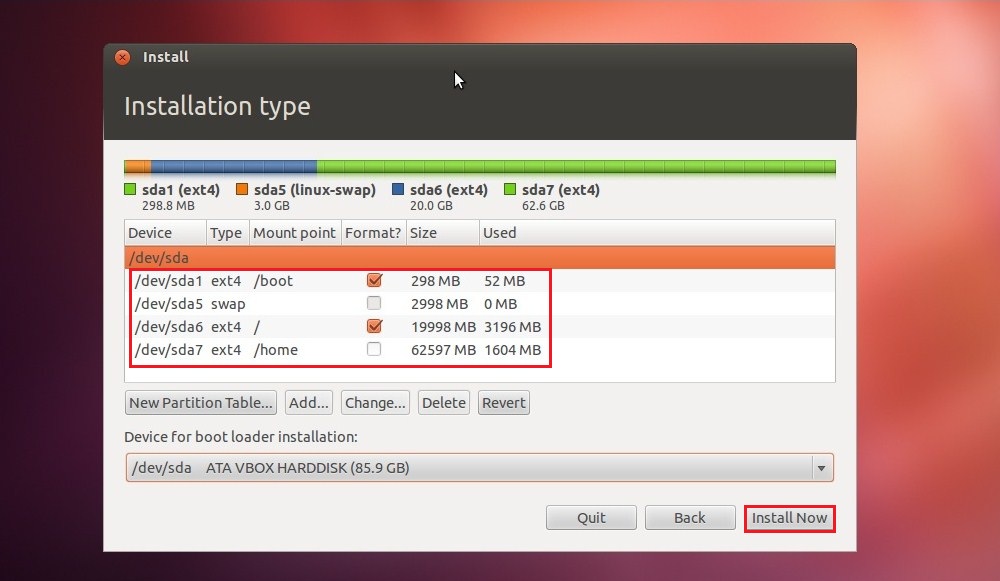

¡Y listo! Instalan su sistema de nuevo sin perder sus datos. Van a perder los programas que instalaron pero bueno para eso está este otro tutorial que hice sobre lo que pueden hacer después de instalar Ubuntu 12.04/12.10

Les gustó este post? Aquí pueden ver lo que se va a venir en este blog (por el momento). No se olviden de agregarme a sus círculos en G+ o de seguirme en Twitter: @RobertoXMed

Thursday, April 11, 2013

[To do] Top things to do after installing Ubuntu 12.04/12.10

Top things to do after installing Ubuntu 12.04/12.10

¿De qué está hablando? Versión en español
Did this post help you? Maybe you can invite me some coffee :)
Donate Button

So I installed Ubuntu, what now?

In this post I will show the top things that I recommend you to do in order to make your computer run like a champ.
I strongly recommend the use of the (a) Terminal except in a few cases, like when you first update, you should update with the "Update Manager" because you'll have to install new kernel revisions.

Updating packages and upgrading

The firs thing that you absolutely want to do, just after installing Ubuntu is to update your packages. To do this, you will need to search for the "Update Manager" in the application list.


Then you click in "Check"and after all the packages are updated you can "Install Updates"


Or you could launch a Terminal and put the following command:

sudo apt-get update && sudo apt-get upgrade

The first time you do this it could take a lot of time.

Installing proprietary drivers

If your computer has a graphic card like nVidia or AMD or a wireless connexion you must install some drivers to make it work properly. If your wireless doesn't work you might want to install the driver using a wired connexion.


After searching for "Additional Drivers" you choose the driver you want to activate and restart your computer afterwards.


If you're using Ubuntu 12.10, this procedure is a little different. First you have to go to "Software Sources", you can access them from the "Ubuntu Software Center" too. Then you can see there is a tab with "Additional Driver"


Enabling proprietary packages and installing proprietary software

If you want to install some proprietary packages like libraries to play MP3, or to install software developed by Microsoft, like Skype, you have to active some repositories in the "Software Sources". You open the "Ubuntu Software Center" and in the Menu "Edit" you open the "Software Sources" window


 Then you click in tab "Other Software" and choose the option "Independent":

Medibuntu

For legal reasons Ubuntu is not allowed to include some codecs, fonts, software automatically. You have to enable Medibuntu packages. You just use this command for doing that:

sudo -E wget --output-document=/etc/apt/sources.list.d/medibuntu.list http://www.medibuntu.org/sources.list.d/$(lsb_release -cs).list && sudo apt-get --quiet update && sudo apt-get --yes --quiet --allow-unauthenticated install medibuntu-keyring && sudo apt-get --quiet update

That way you can have access to all (or almost) the propietary packages that you may want/have to use

sudo apt-get install app-install-data-medibuntu apport-hooks-medibuntu

Privacy in Ubuntu 12.10

Don't forget about setting up your privacy if you're running 12.10. If you don't want Unity to send your search into Amazon go to "System Settings", then "Privacy" and turn off/on what you want.


I don't like Unity, show me something else

Many people don't like Unity for many reasons and prefer to change the desktop. Or maybe if you just want to 

Gnome 2: or "Oh I miss the old days". If you want to go back to Gnome 2 just type this command:

sudo apt-get install gnome-panel


Gnome 3: the Gnome team recently released version 3.8 which many people seem to like. And let's admit that New is always better... Maybe not...

sudo add-apt-repository ppa:gnome3-team/gnome3
sudo apt-get update
sudo apt-get install gnome-shell


KDE 4: the KDE recently released version 4.10.2, this desktop is my second choice after Unity. I used it for a while and is fast, stable and the graphics with OpenGL are sick. With this command you're actually changing the flavor of your Ubuntu to add Kubuntu:

sudo add-apt-repository ppa:kubuntu-ppa/backports
sudo apt-get update
sudo apt-get install kubuntu-desktop


Cinnamon: it started as a fork of Gnome 2. Very interesting and pretty nice too.

sudo add-apt-repository ppa:gwendal-lebihan-dev/cinnamon-stable
sudo apt-get update
sudo apt-get install cinnamon


There are many other options out there in the wild but I haven't given them a long try. Here are some examples: XFCE, LXDE, Awesome, Xmonad, MATE... among others.

I like Unity,  but I want to tweak it a little bit

If, like me you're just used to use Unity there are some programs that let you tweak this desktop

MyUnity

A very simple program that is included in the packages of Ubuntu, there's no need to use a PPA and has everything you may want.

sudo apt-get install myunity


Ubuntu Tweak 

Another tool very interesting to modify Unity is Ubuntu Tweak. To install it:

sudo add-apt-repository ppa:tualatrix/ppa
sudo apt-get update
sudo apt-get install ubuntu-tweak


Internet


Google Chrome o Chromium: if you don't like Firefox you can install Google Chrome by going to their download page.
After you installed the right package for your distribution you can use this command (adapt it with the name of your package:

sudo dpkg -i google-chrome-stable_current_amd64.deb

or you could just open the folder where you save the file and double-click it. But the command line is more fun, let's admit it.

If you want to install Chromium instead:

sudo apt-get install chromium-browser

Transmission

If you want to download some files from the Internet using a Bit Torrent client there is one installed by default with Ubuntu. Transmission is a light-weight bit torrent client that will do just the job. You can set it up as you want but it doesn't have a lot of options.


There are many options for Linux, like KTorrent, Deluge...

Geary

If you want to install another client for your e-mail I think you could try to install Geary. Here is how it looks:


To install it:

sudo add-apt-repository ppa:yorba/ppa
sudo apt-get update
sudo apt-get install geary

Multimedia

There are some interesting programs to play multimedia, audio, video... But before doing some installation we want to make sure that we have the right codecs intalled.

sudo apt-get install non-free-codecs libxine1-ffmpeg gxine mencoder totem-mozilla icedax tagtool easytag id3tool lame nautilus-script-audio-convert libmad0

A frequent problem you find in different forums is how to play DVDs in Ubuntu/Linux. DVDs use a special encryption protocol, you have to install a library for decryption, run this command that will install this library and execute a configuration file:

sudo apt-get install libdvdcss2 && sudo /usr/share/doc/libdvdread4/./install-css.sh

VLC


VLC is a great media player that can read EVERYTHING, and I really mean it.

sudo apt-get install vlc

 Clementine

If you're looking for an alternative to Rhythmbox because you don't like or if you miss some functionalities like an equalizer or a little more personalization; Clementine is a great option. For installing this player:

sudo add-apt-repository ppa:me-davidsansome/clementine
sudo apt-get update
sudo apt-get install clementine


Just heard Steam came for Linux?

That's right boy, Steam launched its client for Linux a few months ago and it looks pretty awesome.
If you want to install it you have to go to their page and download the .deb . After you do that run this command (no matter if you're using a 32 or 64 bit computer):

sudo dpkg -i steam_latest.deb

If you run into some dependency errors you need to run this command in order to install the missing packages

sudo apt-get install -f

Then Steam will update and ask you to install the last packages it needs. You'll just have to put your password and you're good to go.
This is how it looks, pretty sweet if you ask me:


Messenger

Pidgin

I have tried Empathy but I had some troubles with my MSN account. Pidgin is a great alternative and it supports many protocols, like MSN, Facebook, Google Talk...

sudo apt-get install pidgin

Skype

In order to install Skype in Ubuntu you have to install the independent packages  as seen at the beginning of this blog.

sudo apt-get install skype


If you're using Skype and Unity give Skype Wrapper a try, it will integrate Skype to Unity. Here are some examples of what it will do:


sudo add-apt-repository ppa:skype-wrapper/ppa
sudo apt-get update
sudo apt-get install skype-wrapper

If you want to see the changes you need to Log out first.

Cloud and backup

Dropbox

Most people have a cloud account with some server. You can share files, make a backups in the cloud, or just have your files available from anywhere you want. You have to go to the download page and again you can run this command (adapting it to your distribution):

sudo dpkg -i dropbox_1.4.0_amd64.deb

Deja-dup

Something that I love about Ubuntu (and other distros) is that they have their own backup manager. You can setup your backups to put them in the Cloud or in a FTP server or simply put it in a hard drive.
You search in your applications for "Backup"  and then you can configure
your backup as you like.


Ubuntu One

Ubuntu offers a 5GB account for every Ubuntu installation. You can synchronize any file you want with this.


Some tools and indicators for your system

Jupiter

An interesting tool that allows you to save some energy of your laptop. It also indicates you the state of the computer.

sudo add-apt-repository ppa:webupd8team/jupiter
sudo apt-get update
sudo apt-get install jupiter

System indicator

This allows you to see many stats, like your processor performance, your network connexion, your RAM charge, I/O of your disk...


sudo apt-get install indicator-multiload


Wheater

There is an interesting indicator if you want to check the weather (although I have had some issues with it, when it works it's nice):

sudo apt-get install indicator-weather

I still need some Windows programs

Wine

If you need to install some Windows software that isn't available for Linux you can use Wine emulator. It is not going to work for everything but you can do a lot of stuff like installing Microsoft Office.


sudo apt-get install wine


Virtual Box

If Wine doesn't work you may want to create a virtual machine and install some programs in it. The problem is that you must have a Windows ISO.
Download the package from Oracle's site and again from the terminal (adapting it to your own):

sudo dpkg -i virtualbox-4.2_4.2.10-84104~Ubuntu~precise_amd64.deb

Programming (a.k.a "Why don't you compile?")

For people who use their machine for writing code, here is a list that you use for installing some basic packages for programming:

Essentials

First of all you want to install some basic packages that allows you to compile, this packages include gcc for example

sudo apt-get install build-essential

¿gcc is too old school?

Clang is a great compiler for C and C++, it has the same syntax that gcc but it has a nice output:

sudo apt-get install clang

Geany


A simple IDE that recognizes some languages.

sudo apt-get install geany

Eclipse

For programming with Java the only thing that you need to do (because it will install Java at the same time) is install Eclipse.

sudo apt-get install eclipse

OpenGL

If you're planning to do some programming using OpenGL you must install the "freeglut" package:

sudo apt-get install freeglut3-dev

Cleaning everything that you wont use anymore


After you're done installing everything that you always wanted run this commands to clean your packages and to uninstall everything that you don't need anymore:

sudo apt-get autoremove
sudo apt-get autoclean

And you're good to go. Enjoy your new install!

Did you like this post? Here is what you can expect from my blog. Don't forget to add me to your circles in G+ or to follow me on Twitter: @RobertoXMed

Wednesday, April 10, 2013

[Tutorial] ¿Qué hacer luego de instalar Ubuntu 12.04/12.10?

Primeras cosas que hacer luego de instalar Ubuntu 12.04/12.10

What is he talking about? English version
 
¿Este post les resultó útil? Tal vez puedan considerar invitarme un café :)
Donate Button

Ok, instalé Ubuntu. ¿Y ahora qué hago?

Bueno en este post les mostraré las cosas que les recomiendo instalar/hacer para que su máquina funcione sin problemas en Ubuntu.
Les recomiendo que usen el terminal excepto en algunos casos precisos en los que les diré que vayan al "Update Manager" por ejemplo.

Actualizar los paquetes e instalar todas las actualizaciones

Definitivamente lo que uno debe hacer apenas instala Ubuntu es actualizar los paquetes e instalar las actualizaciones. Para eso vamos a buscar el "Update Manager" en la lista de programas.


Y le damos click en "Check" para luego instalar todas las actualizaciones.


O también podemos lanzar un Terminal y ejecutamos el comando siguiente:

sudo apt-get update && sudo apt-get upgrade

Para la primera instalación esto puede tomar bastante tiempo.

Si tienen un SSD les recomiendo que se den una vuelta por el tutorial que hice para mejorar el rendimiento de los SSDs en Linux.

Instalar los drivers propietarios

Si su computador utiliza alguna carta gráfica nVidia o una connexión inalámbrica propietaria deben instalar los drivers primero para que estos componentes funcionen bien. En el caso de la connexión inalámbrica, deberán conectarse utilizando Ethernet o algo parecido.


Luego seleccionan el driver que les interesa y le dan click a "Activar"


 Para Ubuntu 12.10 tienen que hacer esto de otra forma. Primero van a "Software Sources" y luego van a encontrar una tab con "Additional Driver"


Aumentar más paquetes para instalar programas propietarios

Si uno quiere instalar algunos paquetes propietarios como librerías para leer MP3 o para instalar software que viene de Microsoft como Skype hay que activar esta opción en "Software Sources". Para la versión de Ubuntu 12.04 hay que abrir el "Ubuntu Software Center" primero y luego en el Menu "Edit"


 Luego tienen que ir a la tab "Other Software" y activar las opciones "Independent":

Medibuntu

Por razones legales Ubuntu no puede incluir algunos codecs, fonts, programas directamente. Para eso hay que habilitar los paquetes de Medibuntu. Para eso vamos a usar este comando:

sudo -E wget --output-document=/etc/apt/sources.list.d/medibuntu.list http://www.medibuntu.org/sources.list.d/$(lsb_release -cs).list && sudo apt-get --quiet update && sudo apt-get --yes --quiet --allow-unauthenticated install medibuntu-keyring && sudo apt-get --quiet update

Y así tendremos acceso a todos los paquetes propietarios que tal vez necesitemos luego en nuestro computador.

sudo apt-get install app-install-data-medibuntu apport-hooks-medibuntu

Privacidad en Ubuntu 12.10

No se olviden de configurar su privacidad si están utilizando Ubuntu 12.10. Si no quieren que sus búsquedas vayan a Amazon y quién sabe a donde más vayan a "System Settings" y luego seleccionan "Privacy". Así podrán habilitar o desactivar lo que deseen.


No me gusta Unity, quiero otra cosa

 A mucha gente en la comunidad no le gusta mucho Unity y prefieren utilizar otros escritorios. He aquí algunas opciones:

Gnome 2: para volver al Gnome que se utilizaba en las antiguas versiones de Ubuntu

sudo apt-get install gnome-panel


Gnome 3: el equipo de Gnome recientemente lanzó la versión 3.8 que al parecer está muy interesante

sudo add-apt-repository ppa:gnome3-team/gnome3
sudo apt-get update
sudo apt-get install gnome-shell


KDE 4: el equipo de KDE recientemente lanzó la versión 4.10.2, está muy bien este escritorio, lo usé durante algún tiempo y la fluidez es increíble. Hay que tener cuidado instalando esto porque básicamente se estaría instalando los componentes que le faltan a Ubuntu para ser Kubuntu en realidad.

sudo add-apt-repository ppa:kubuntu-ppa/backports
sudo apt-get update
sudo apt-get install kubuntu-desktop


Cinnamon: es como una variante de Gnome 2, desde que Gnome dejó el proyecto de Gnome 2, pero mejorada. Muy interesante igual y simpática.

sudo add-apt-repository ppa:gwendal-lebihan-dev/cinnamon-stable
sudo apt-get update
sudo apt-get install cinnamon


Hay algunos otros escritorios que se pueden utilizar pero que personalmente no he utilizado mucho. Algunos ejemplos son: XFCE, LXDE, Awesome, Xmonad, MATE... entre otros.

Me gusta Unity, pero quisiera modificarlo un poco

Si como yo estás muy acostumbrado a usar Unity hay algunos programas que permiten modificar un poco el escritorio

MyUnity

Un programa muy simple que está en los paquetes de Ubuntu por defecto, no hay que usar un PPA para poder instalarlo y tiene todo lo que uno puede utilizar.

sudo apt-get install myunity


Ubuntu Tweak 

Otra herramienta interesante para modificar Unity es Ubuntu Tweak. Para instalarla:

sudo add-apt-repository ppa:tualatrix/ppa
sudo apt-get update
sudo apt-get install ubuntu-tweak


Internet


Google Chrome o Chromium: si no les gusta utilizar Firefox pueden instalar Google Chrome yendo a la página de descargas de Google para descargarlo.
Una vez que lo hicieron deben usar este comando (desde la carpeta en la que se guardó el archivo) :

sudo dpkg -i google-chrome-stable_current_amd64.deb

o simplemente abrir la carpeta en la que se guardó y darle doble click al .deb que se descargó.

Para instalar Chromium:

sudo apt-get install chromium-browser

Transmission

Si quieren descargar archivos desde Internet usando Bit Torrent, hay un cliente que está instalado por defecto con Ubuntu. Transmission es ligero y hará exactamente su propósito: descargar torrents. Tiene algunas opciones y configuraciones que pueden cambiar.


Hay otras opciones en Linux, como KTorrent, Deluge...

Geary

Si quieren instalar otro cliente mail pienso que una buena opción es Geary. He aquí a qué se parece:


Para instalarlo:

sudo add-apt-repository ppa:yorba/ppa
sudo apt-get update
sudo apt-get install geary


Multimedia

Hay algunos programas interesantes para reproducir archivos multimedia, ya sea audio, vídeo. Pero antes que nada asegurémonos de que tenemos los codecs adecuados:

sudo apt-get install non-free-codecs libxine1-ffmpeg gxine mencoder totem-mozilla icedax tagtool easytag id3tool lame nautilus-script-audio-convert libmad0

Un problema muy frecuente que se lee en los foros, es la reproducción de DVDs. Como los DVDs utilizan un sistema de seguridad, hay que instalar una biblioteca especial y ejecutar un archivo de configuración:

sudo apt-get install libdvdcss2 && sudo /usr/share/doc/libdvdread4/./install-css.sh

VLC


Un gran reproductor multimedia es VLC, básicamente lee TODO y cuando digo TODO es en serio.

sudo apt-get install vlc

 Clementine

Si no son muy fans de Rhythmbox como yo o les hacen faltas algunas funcionalidades como un ecualizador o un poco más de personalización, Clementine es una gran opción. Para instalar este reproductor:

sudo add-apt-repository ppa:me-davidsansome/clementine
sudo apt-get update
sudo apt-get install clementine


Se acaban de enterar que Steam ahora también está en Linux?

Así es, Steam lanzó su cliente para Linux hace algunos meses y se ve muy bien.
Si quieren instalarlo tienen que ir a su página y descargar el .deb .
Después pueden usar este comando para instalarlo (no importa si usan un sistema de 32 o 64 bits en su computador):

sudo dpkg -i steam_latest.deb

Si se encuentran con algunos problemas de dependencias pueden usar este comando para instalar los paquetes que les faltan

sudo apt-get install -f

Luego Steam se actualizará y les pedira que instalen los últimos paquetes que necesita. Van a tener que introducir su clave y listo.
Así es como se ve, y se ve demasiado bien si me preguntan


Messenger

Pidgin

Si como yo han tenido algunos problemas con Empathy otra alternativa es Pidgin, igual soporta muchos protocolos como MSN, Facebook, Google Talk...

sudo apt-get install pidgin

Skype

Para instalar Skype en Ubuntu tienen que activar los paquetes independientes como vimos antes en el blog.

sudo apt-get install skype


Si uds usan Skype y Unity deberían intentar Skype Wrapper, este programa hará que Skype se integre mejor con Unity. Estos son unos ejemplos de lo que puede hacer:


sudo add-apt-repository ppa:skype-wrapper/ppa
sudo apt-get update
sudo apt-get install skype-wrapper

Para que los cambios tengan efecto deben cerrar su sesión primero.

Cloud y respaldos 

Dropbox

La mayoría de gente utiliza cuentas en el cloud para sus archivos y poder tenerlos disponibles cuando sea. Hay que ir a la página de descargas de Dropbox y de nuevo usar un comando como este (desde donde esté el archivo):

sudo dpkg -i dropbox_1.4.0_amd64.deb

Deja-dup

Algo que me encanta de Ubuntu es que tiene su propio programa para poder respaldar todos los datos importantes que queremos, ya sea en una cuenta de Ubuntu One, en un servidor FTP o en un disco duro externo.
Buscamos en las aplicaciones "Backup" y luego podemos configurar los respaldores como queramos


Ubuntu One

Ubuntu ofrece 5GB de almacenamiento gratuitos en cada instalación de Ubuntu. Pueden usar para sincronizar cualquier archivo que quieran.


Algunas herramientas e indicadores para su sistema

Jupiter

Una herramienta muy práctica para poder ahorrar energía y que indica el estado del computador.

sudo add-apt-repository ppa:webupd8team/jupiter
sudo apt-get update
sudo apt-get install jupiter

Indicador de sistema

Permite ver varias cosas como el procesador, la carga de la red, la RAM, las escrituras y lecturas del disco.

sudo apt-get install indicator-multiload


Clima

Un indicador para el clima interesante es el siguiente (aunque me ha dado problemas de vez en cuando):

sudo apt-get install indicator-weather

Necesito algunos programas de Windows

Wine

Si necesitan instalar algunos programas de Windows porque simplemente no hay alguna alternativa en el mundo libre pueden usar el emulador Wine. No todo va a servir y yo no he intentado mucho con este emulador pero sé que se pueden hacer muchas cosas como instalar Microsoft Office.

sudo apt-get install wine


Virtual Box

Si Wine no funciona pueden optar por crear una máquina virtual e instalar el programa en ella. El problema es que hay que tener un ISO de Windows.
Descargan el paquete desde el sitio de Oracle y de nuevo (con el nombre del paquete que corresponde y desde la carpeta en la que está el archivo):

sudo dpkg -i virtualbox-4.2_4.2.10-84104~Ubuntu~precise_amd64.deb

Programación (o "maldición porqué no compila")

Para la gente que usa su máquina para programar he aquí una lista de lo que pueden querer instalar para programar tranquilamente:

Esenciales

Primero hay que instalar los paquetes neceserios para poder compilar, entre esos hay gcc 

sudo apt-get install build-essential

¿gcc está muy viejo?

Clang es un compilar muy interesante para programas en C y en C++, tiene la misma sintaxis que gcc. Muestra los errores que cometimos donde están exactamente.

sudo apt-get install clang

Geany


Un editor simpático que reconoce algunos lenguajes de programación.

sudo apt-get install geany

Eclipse

Para programar en Java lo único que hay que hacer (porque va a instalar Java al mismo tiempo) es instalar Eclipse.

sudo apt-get install eclipse

OpenGL

Si planean programar usando OpenGL van a tener que instalar el paquete freeglut primero:

sudo apt-get install freeglut3-dev

Limpiando todo lo que ya no vamos a necesitar

Después de que hayan instalado todo lo que hayan querido, utilicen estos comandos para limpiar paquetes y desinstalar todo lo que ya no van a necesitar:

sudo apt-get autoremove
sudo apt-get autoclean

Ahora sí todo debería estar a su gusto. ¡Disfruten su nueva instalación!And

Les gustó este post? Aquí pueden ver lo que se va a venir en este blog (por el momento). No se olviden de agregarme a sus círculos en G+ o de seguirme en Twitter: @RobertoXMed